Finalidade de uma Biblioteca
Uma biblioteca nada mais é do que um conjunto de instruções desenvolvidas para executar tarefas específicas relacionadas a um determinado dispositivo.
A utilização de uma biblioteca facilita o desenvolvimento, tornando o código mais simples e organizado.
Ao adicionar uma Biblioteca a IDE e adicionando a Biblioteca no seu código, novas função são adicionadas ao seu código, facilitando o desenvolvimento do projeto.
Adicionando uma Biblioteca a IDE
A IDE do Arduino conta com várias bibliotecas por padrão, mas é possível adicionar várias outras bibliotecas. Você pode adicionar uma biblioteca através do gerenciador de bibliotecas da IDE do Arduino ou pode adicionar uma biblioteca usando um arquivo ZIP.
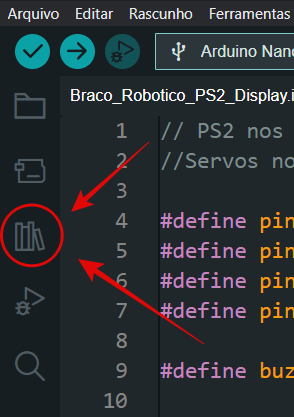
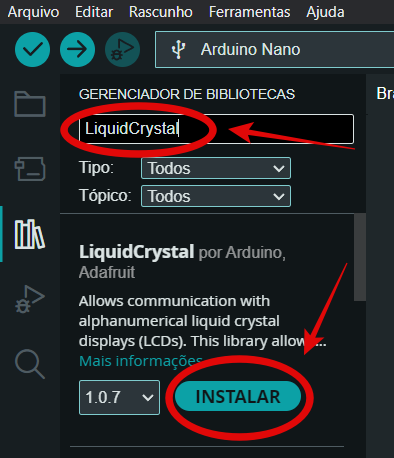
Para adicionar uma biblioteca através da IDE do Arduino, basta clicar no ícone de bibliotecas que está do lado esquerdo da IDE. Logo após, pesquise a biblioteca que deseja adicionar. Aperte em “instalar” para adicionar a biblioteca.
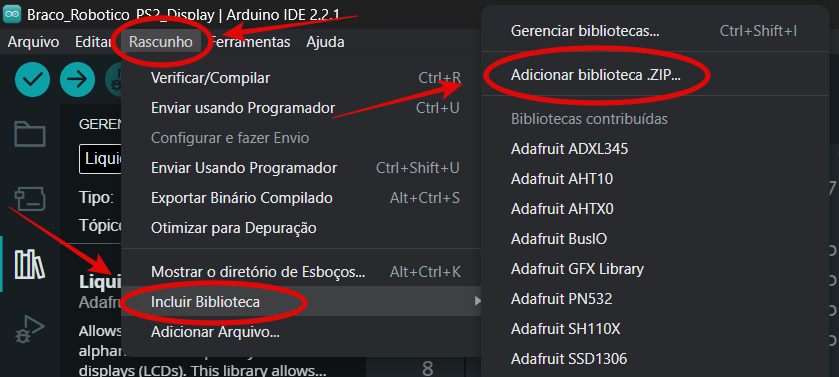
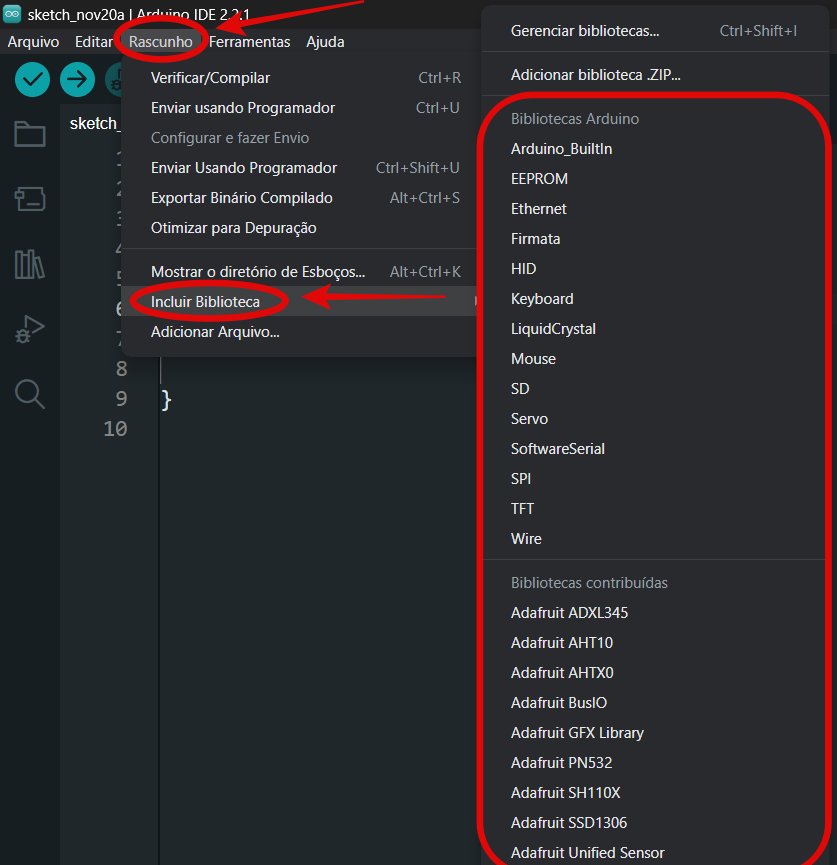
Para adicionar uma biblioteca usando o arquivo ZIP, selecione Rascunho > Incluir Biblioteca > Adicionar Biblioteca .ZIP.
Exemplos de uma Biblioteca
Todas as Bibliotecas tem códigos de exemplo, que mostram como a biblioteca deve ser utilizada.
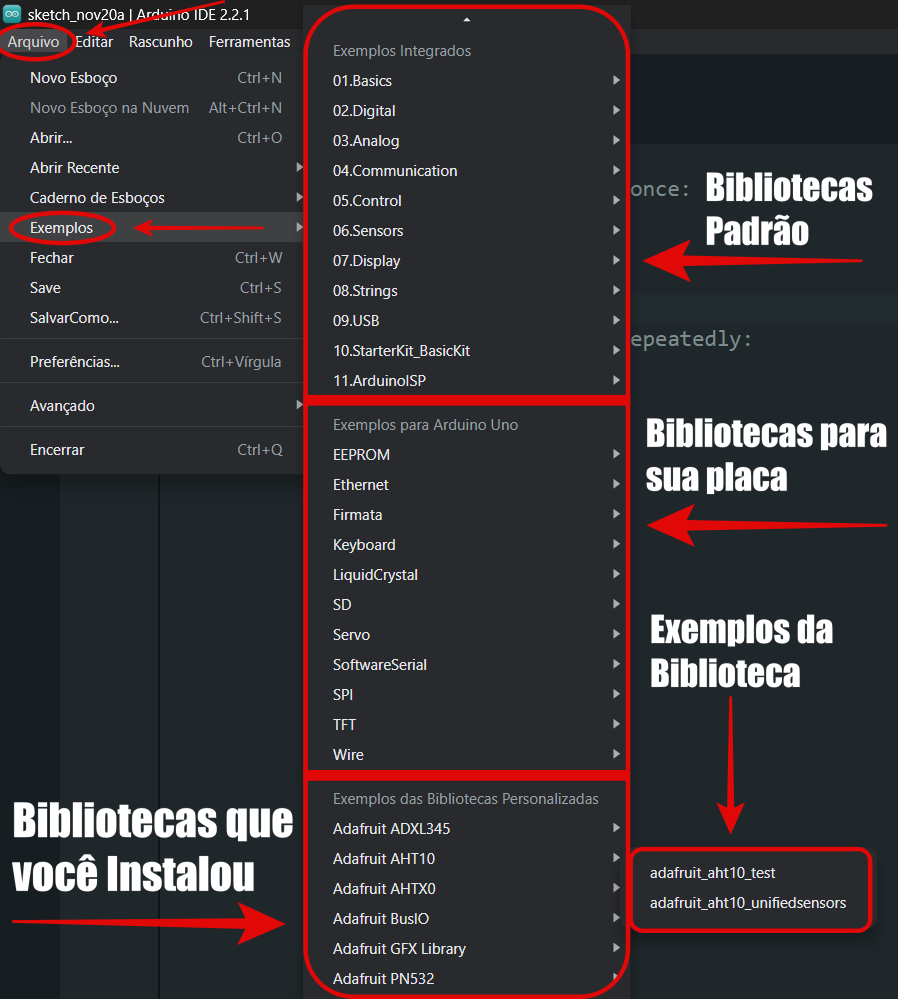
Para ver os exemplos de cada biblioteca, selecione Arquivo > Exemplos > Selecione a Biblioteca de sua preferência > Selecione o exemplo que deseja usar.
Os Exemplos Integrados são as bibliotecas que já vem por padrão na IDE do Arduino.
Os Exemplos de cada placa são Bibliotecas dedicadas para uma placa específica, como o Arduino Uno, Arduino Nano, ESP32 ou NodeMCU(ESP8266). Geralemente, essas bibliotecas vem por padrão na IDE do Arduino ou são adicionas quando uma nova placa é instalada. Se o Arduino Uno, por exemplo, estiver selecionado na IDE, vai aparecer os exemplos para o Arduino Uno.
Os Exemplos das Bibliotecas Personalizadas são as Bibliotecas que você instalou.
Adicionando uma Biblioteca a seu código
Para usar uma Biblioteca, é necessário incluí-la em seu código. Assim, adicionando novas funções e recursos a seu código.
Para incluir uma Biblioteca a seu código, selecione Rascunho > Incluir Biblioteca > Selecione a Biblioteca que deseja incluir.
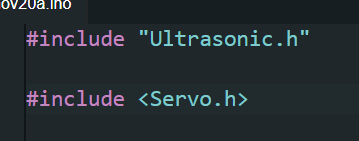
Você também pode incluir uma Biblioteca ao seu código escrevendo no início do código o #include, depois o nome da biblioteca e o .h entre o <>.
Ou você também pode escrever o #include, depois o nome da biblioteca e o .h entre “”.
Obs: não é necessário colocar o ; no final da linha.
Exemplos para adicionar a Biblioteca Ultrasonic e a Biblioteca Servo